반응형
코드를 작성할 때 가장 시간이 많이 드는 순간은 보통 세 가지입니다.
무엇을 어떻게 시작해야 할지 막막할 때, 에러 원인을 찾지 못해 한참 헤맬 때, 그리고 이미 있는 코드 구조를 이해하는 데 시간이 오래 걸릴 때입니다.
이럴 때 도움을 주는 도구가 바로 Codex입니다.
Codex는 OpenAI의 코딩 에이전트로, 단순히 코드 한 줄을 추천하는 수준을 넘어서 프로젝트를 읽고, 코드 수정 방향을 제안하고, 실제로 변경 작업까지 도와주는 도구입니다. 특히 VS Code 확장 기능으로 사용할 수 있어서, 평소 개발 환경 그대로 붙여서 활용할 수 있다는 점이 큰 장점입니다.
이번 글에서는 다음 내용을 차근차근 설명하겠습니다.
- Codex가 무엇인지
- VS Code에 Codex를 설치하는 방법
- 로그인과 기본 설정
- 실제로 어떻게 활용하면 좋은지
- 처음 사용할 때 꼭 알아야 할 팁
Reference: https://developers.openai.com/codex/ide
IDE extension – Codex | OpenAI Developers
Pair with Codex in your IDE
developers.openai.com
1. Codex란 무엇인가?
- Codex는 OpenAI가 제공하는 AI 코딩 에이전트입니다.
- 공식 문서에서는 Codex를 코드를 읽고, 수정하고, 실행할 수 있으며, 개발 속도를 높이고 버그를 줄이며 익숙하지 않은 코드베이스를 이해하는 데 도움을 주는 도구로 설명합니다. VS Code 확장 기능을 사용하면 에디터 안에서 Codex를 바로 사용할 수 있고, 필요하면 Codex Cloud로 작업을 넘길 수도 있습니다.
- 쉽게 말하면 다음과 같이 이해하면 됩니다.
- ChatGPT처럼 질문할 수 있다
- 하지만 단순한 대화형 답변을 넘어서
- 현재 열어 둔 파일, 선택한 코드, 프로젝트 구조를 바탕으로
- 더 맥락 있는 답변과 수정 제안을 해준다
- 즉, “이 함수가 왜 느린지 분석해줘”, “이 TODO를 구현해줘”, “이 에러가 왜 나는지 찾아줘” 같은 요청을 실제 개발 흐름 안에서 바로 처리할 수 있습니다.
2. Codex를 쓰기 전에 알아둘 점
- 어떤 환경에서 쓸 수 있나?
- Codex IDE 확장 기능은 VS Code 및 Cursor, Windsurf 같은 VS Code 계열 에디터에서 사용할 수 있습니다.
- 공식 문서에는 VS Code 확장 기능이 macOS와 Linux에서 제공되며, Windows 지원은 실험적이라고 안내되어 있습니다.
- OpenAI는 Windows에서는 WSL 환경에서 사용하는 것을 가장 권장하고 있습니다.
- 계정은 무엇이 필요한가?
- 공식 문서에 따르면 Codex는 ChatGPT 계정으로 로그인해서 사용할 수 있고, 필요하면 OpenAI API 키로도 로그인할 수 있습니다.
- 또한 최근 문서 기준으로 ChatGPT 요금제에서 Codex 사용이 포함되며, API 키 방식도 별도로 지원합니다.
3. VS Code에 Codex 설치하기
- VS Code 실행
- 먼저 Visual Studio Code를 실행합니다.
- 이미 설치되어 있다면 바로 열면 되고, 아직 없다면 VS Code를 먼저 설치해야 합니다.
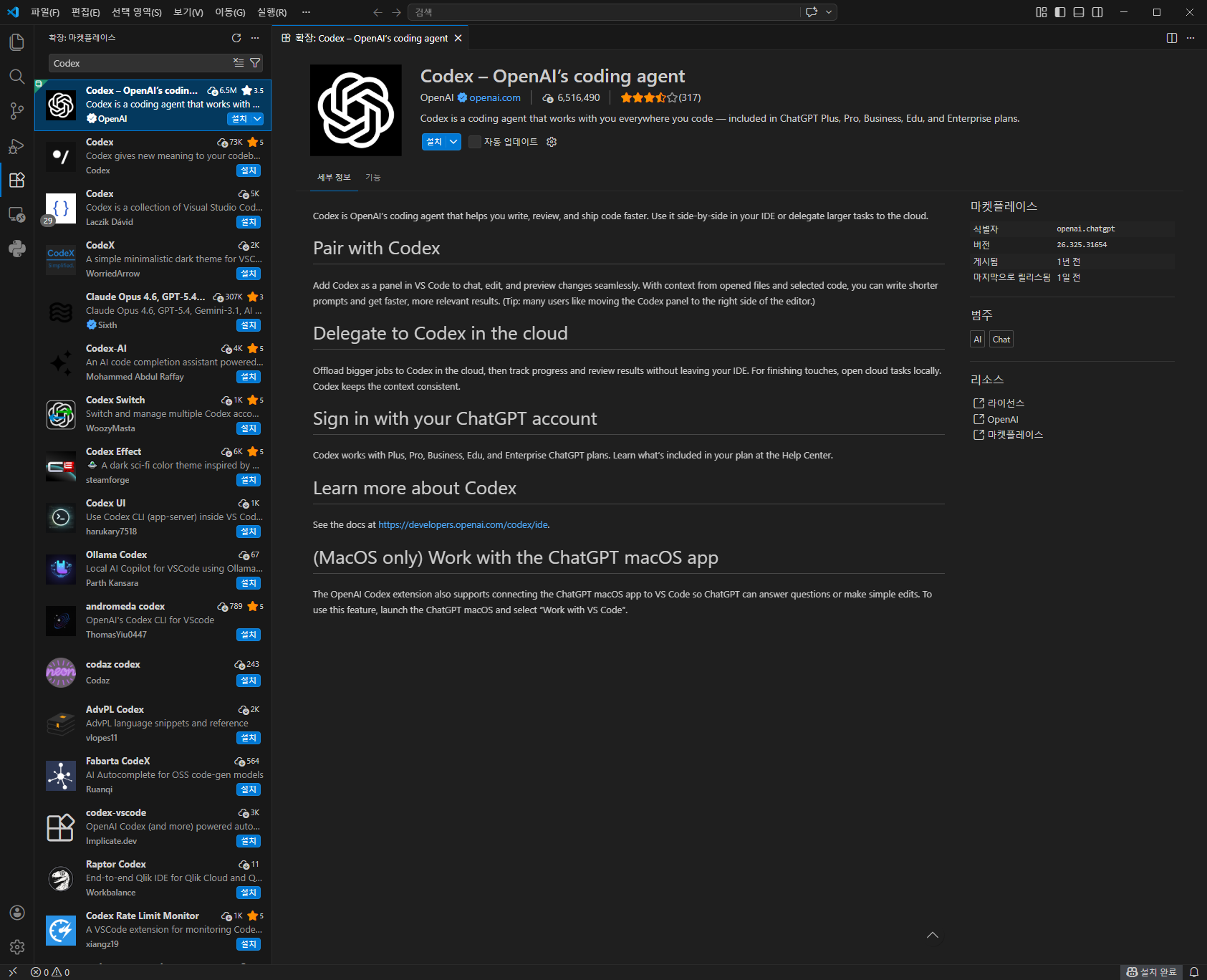
- 확장 기능 마켓플레이스 열기
- 왼쪽 사이드바의 Extensions 아이콘을 클릭합니다.
- 그다음 검색창에 Codex를 입력합니다.
- 공식 문서에 따르면 Codex 확장 기능은 Visual Studio Code Marketplace에서 설치할 수 있습니다.
- Codex 확장 기능 설치
- 검색 결과에서 Codex 확장 기능을 선택한 뒤 Install(설치) 버튼을 누릅니다.
- 설치가 끝나면 보통 에디터 사이드바에서 Codex를 확인할 수 있습니다.
- 공식 문서에는 VS Code에서 Codex가 기본적으로 오른쪽 사이드바에 표시된다고 안내되어 있습니다. 만약 설치했는데 바로 보이지 않으면 VS Code를 재시작해보는 것이 좋습니다.
4. Codex 로그인하기
- 설치가 끝나면 Codex가 로그인 과정을 안내합니다.
- 공식 문서 기준으로 Codex 확장 기능은 설치 후 ChatGPT 계정 또는 API 키로 로그인하도록 유도합니다. ChatGPT 플랜을 사용 중이라면 그 계정으로 바로 사용할 수 있습니다.
- 로그인 방식은 보통 두 가지입니다.
- ChatGPT 계정으로 로그인
- 가장 간단한 방법입니다. 브라우저 로그인 창이 열리면 OpenAI 계정으로 로그인하면 됩니다.
- 이 방식의 장점은 설정이 단순하다는 점입니다. 별도로 API 키를 발급하고 붙여 넣을 필요가 없습니다.
- API 키로 로그인
- 개발자 관점에서 API 기반으로 사용하고 싶다면 API 키 로그인도 가능합니다.
- 다만 일반적인 개인 개발 환경에서는 ChatGPT 계정 로그인 방식이 더 편합니다.
- ChatGPT 계정으로 로그인

5. 설치 후 첫 화면에서 확인할 것
- 로그인이 끝나면 Codex 패널이 열립니다. 여기서 가장 중요한 점은 Codex가 단순 채팅창이 아니라는 것입니다.
- 공식 문서에 따르면 Codex는 IDE 확장 기능에서 기본적으로 Agent mode로 시작하며, 이 모드에서는 파일을 읽고, 명령을 실행하고, 프로젝트 디렉터리 안에서 변경을 작성할 수 있습니다.
- 이 말은 곧, 사용자가 단순히 “코드 예시 보여줘”만 하는 것이 아니라 아래처럼 더 실전적인 요청을 할 수 있다는 뜻입니다.
- 이 프로젝트 구조를 설명해줘
- 현재 에러 원인을 찾아줘
- 이 TODO 주석을 구현해줘
- 최소 수정으로 버그를 고쳐줘
- 이 함수에 테스트 코드를 추가해줘
6. Codex를 처음 사용할 때 해보면 좋은 예시
- 프로젝트 설명 요청하기
- 이런 요청은 새로운 코드베이스를 파악할 때 특히 유용합니다.
- 혼자 처음 보는 프로젝트를 열면 파일이 너무 많아 어디부터 봐야 할지 막막한데, Codex가 전체 구조를 요약해주면 훨씬 빠르게 적응할 수 있습니다. Quickstart 문서에서도 첫 예시로 “Tell me about this project” 같은 요청을 제시하고 있습니다.
- “이 프로젝트 구조를 설명해줘.”
- “이 저장소에서 핵심 엔트리 포인트가 어디인지 알려줘.”
- 버그 찾기와 수정 요청
- Codex는 코드 전체 맥락을 참고하면서 원인을 설명하고, 수정 제안까지 이어갈 수 있습니다. OpenAI 문서에서도 Codex가 버그를 찾고 수정하는 작업에 적합하다고 안내하고 있습니다.
- “이 코드에서 예외가 발생하는 원인을 찾아줘.”
- “최소 수정으로 버그를 고쳐줘.”
- “성능 저하 원인이 되는 부분을 분석해줘.”
- Codex는 코드 전체 맥락을 참고하면서 원인을 설명하고, 수정 제안까지 이어갈 수 있습니다. OpenAI 문서에서도 Codex가 버그를 찾고 수정하는 작업에 적합하다고 안내하고 있습니다.
- TODO 구현 요청
- 명령 목록 문서에는 chatgpt.implementTodo라는 명령이 있으며, 이는 선택한 TODO 주석을 Codex에게 구현하도록 요청하는 기능입니다.
- 이 기능은 특히 다음과 같은 경우에 좋습니다.
- 반복적인 보일러플레이트 코드 작성
- 검증 로직 추가
- 예외 처리 코드 보강
- 간단한 유틸 함수 작성
- 테스트 코드 작성 요청
- 실무나 연구 코드에서도 테스트는 중요하지만, 막상 직접 쓰려면 귀찮고 시간이 오래 걸립니다. 이때 이렇게 요청해볼 수 있습니다.
- “이 함수에 대한 단위 테스트를 작성해줘.”
- “경계값 케이스까지 포함해서 테스트 코드를 제안해줘.”
- Codex는 단순히 happy path만이 아니라 예외 케이스까지 포함한 테스트 방향을 제시할 수 있어 생산성 향상에 도움이 됩니다.
- 실무나 연구 코드에서도 테스트는 중요하지만, 막상 직접 쓰려면 귀찮고 시간이 오래 걸립니다. 이때 이렇게 요청해볼 수 있습니다.
- 리팩토링 요청
- 기능은 되지만 코드가 지저분할 때도 유용합니다.
- “이 함수가 너무 길어. 읽기 쉽게 리팩토링해줘.”
- “중복 코드를 제거해줘.”
- “타입 힌트를 추가하고 함수 책임을 분리해줘.”
- 이런 요청은 특히 논문 실험 코드나 프로토타입 코드가 커졌을 때 매우 효과적입니다.
- 기능은 되지만 코드가 지저분할 때도 유용합니다.
7. 컨텍스트를 잘 주는 것이 핵심이다
- Codex를 잘 쓰는 사람과 잘 못 쓰는 사람의 차이는 결국 프롬프트의 길이가 아니라 맥락 제공 방식에 있습니다.
- Codex IDE 명령 문서에 따르면 다음과 같은 컨텍스트 추가 기능이 있습니다.
- 선택한 텍스트 범위를 현재 스레드에 추가
- 현재 파일 전체를 스레드 컨텍스트에 추가
- 즉, 단순히 질문만 던지기보다 아래처럼 해주는 것이 좋습니다.
- 문제되는 코드 블록을 선택해서 함께 전달
- 관련 파일 전체를 컨텍스트에 추가
- 기대 동작과 현재 동작을 같이 설명
- 에러 메시지를 그대로 붙여넣기
- 예를 들어 이렇게 쓰면 좋습니다.
- “현재 train.py에서 validation loss가 계속 진동합니다.
- optimizer와 scheduler 설정을 함께 보고 원인을 분석해줘.”
- 이렇게 하면 Codex가 그냥 일반론을 말하는 것이 아니라, 실제 파일 맥락을 바탕으로 더 구체적인 답변을 하게 됩니다.
8. 설정 파일은 어디서 바꾸나
- Codex IDE 확장 기능은 일부 설정을 VS Code 내부 옵션이 아니라 공유 설정 파일에서 관리합니다.
- 공식 설정 문서에 따르면 기본 모델, 승인 방식, 샌드박스 관련 동작은 에디터 설정이 아니라 ~/.codex/config.toml 파일에서 설정합니다.
- 즉, 단순 UI 설정만 VS Code에서 바꾸고, 에이전트 동작에 가까운 중요한 설정은 별도 config 파일에서 조절하는 구조입니다.
- 이 부분은 초보자 입장에서는 조금 낯설 수 있지만, 장점도 있습니다.
IDE, CLI 등 여러 Codex 인터페이스가 같은 설정을 공유하기 때문에 환경을 한 번 정리해두면 일관되게 사용할 수 있습니다.
9. Codex를 사용할 때 꼭 지켜야 할 습관
- Codex는 매우 편리하지만, “AI가 바꿔줬으니 무조건 맞겠지”라고 생각하면 위험합니다.
- OpenAI Quickstart 문서에서도 Codex가 코드를 수정할 수 있으므로 각 작업 전후로 Git 체크포인트를 남기는 것을 권장합니다.
- Git 체크포인트 남기기
- 작업 전 커밋을 해두면 Codex가 바꾼 내용을 비교하거나 되돌리기 쉽습니다.
- 작은 단위로 요청하기
- 한 번에 너무 큰 작업을 시키면 결과 검토가 어려워집니다.
- 예를 들어 “전체 프로젝트를 다 고쳐줘”보다
- “이 함수만 리팩토링해줘”
- “이 파일의 에러 처리만 보강해줘”
- “이 테스트 실패 원인만 분석해줘”
- 처럼 쪼개는 편이 좋습니다.
- 결과를 직접 검토하기
- AI가 만든 코드는 항상 사람이 최종 판단해야 합니다.
- 특히 아래는 꼭 확인해야 합니다.
- 예외 처리
- 성능 영향
- 기존 인터페이스 호환성
- 보안 이슈
- 실험 코드의 재현성
- 실행 결과까지 확인하기
- 코드가 “그럴듯해 보이는 것”과 “실제로 동작하는 것”은 다릅니다.
- 수정 후에는 반드시 빌드, 테스트, 실행으로 검증하는 습관이 필요합니다.
10. 처음 쓰는 사람에게 추천하는 활용 루틴
- 처음 시작하는 분이라면 아래 순서대로 써보는 것을 추천합니다.
- Step 1: 프로젝트를 열고 Codex에 이렇게 묻습니다.
- “이 프로젝트 구조를 설명해줘.”
- Step 2:핵심 파일 하나를 열고 이렇게 요청합니다.
- “이 파일의 핵심 함수와 데이터 흐름을 설명해줘.”
- Step 3:문제가 있는 부분을 선택하고 요청합니다.
- “이 부분에서 잠재적인 버그를 찾아줘.”
- Step 4:이후 더 구체적으로 수정합니다.
- “기존 동작은 유지하면서 최소 수정으로 고쳐줘.”
- Step 5:마지막으로 검증합니다.
- “수정한 부분에 대해 테스트 코드도 제안해줘.”
- Step 1: 프로젝트를 열고 Codex에 이렇게 묻습니다.
- 이 흐름만 익혀도 Codex를 단순 질의응답 도구가 아니라 실제 개발 보조 도구로 활용하기 시작할 수 있습니다.
11. 마무리
- Visual Studio Code에 Codex를 설치하는 과정 자체는 어렵지 않습니다.
- 확장 기능을 설치하고, 로그인한 뒤, 프로젝트를 열어서 바로 사용할 수 있습니다. 공식 Quickstart와 IDE 문서 기준으로도 설치 흐름은 매우 단순한 편입니다.
- 하지만 진짜 중요한 것은 설치보다 활용 방식입니다.
- Codex를 잘 쓰려면 막연하게 “코드 짜줘”라고 하기보다,
- 어떤 파일을 보고 있는지
- 어떤 문제가 있는지
- 기대 결과가 무엇인지
- 어떤 범위만 수정하길 원하는지
- 를 분명히 전달하는 것이 중요합니다.
- 잘 활용하면 Codex는 단순 자동완성 도구가 아니라, 프로젝트 설명가, 디버깅 도우미, 리팩토링 파트너, 테스트 작성 보조자처럼 일하게 됩니다.
- 특히 VS Code 안에서 바로 사용할 수 있기 때문에 기존 작업 흐름을 거의 바꾸지 않고도 생산성을 높일 수 있다는 점이 매우 큰 장점입니다.
반응형
'Deep Learning > Etc' 카테고리의 다른 글
| Codex CLI 설치 방법 (0) | 2026.04.07 |
|---|---|
| 인공지능의 역사 한눈에 보기: 아이디어에서 딥러닝, 그리고 생성형 AI까지 (1) | 2026.03.05 |